Подключение к роботу
Что вы узнаете в этом разделе:
- Как определить уникальный номер вашего робота
- Как подключиться к роботу по SSH через терминал
- Как узнать IP-адрес робота
- Как использовать web-редактор VSCode для работы с роботом
- Как подключиться к роботу через нативный VSCode
- Как получить доступ к web-панели управления роботом
Идентификация робота
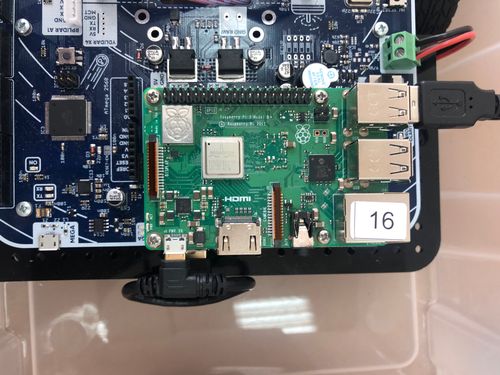
Каждый робот имеет свой уникальный номер. Стикер с номером находится на Ethernet разъёме платы RaspberryPi. На фото ниже указано, что номер робота 16.
Подключение к роботу
Включите робота, и подождите 2 минуты, для того чтобы робот загрузился. Проверьте что вы находитесь в одной сети с роботом. Для надежного соединения, можете подключить робота Ethernet кабелем.
Подключение к роботу по имени
Самый простой способ подключиться к роботу, это подключение к роботу по имени. Для робота с наклейкой 16, имя робота будет turtlebro16.local. Маска имени робота turtlebroNN.local, где NN номер стикера.
Вы можете подключиться к роботу по SSH в программе терминала, или консоли набрав
ssh pi@turtlebro16.local
Если подключение верное, и вы подключаетесь первый раз, то вы увидите предупреждение ОС о первом подключении.
Are you sure you want to continue connecting (yes/no/[fingerprint])?
Необходимо ответить yes.
После этого необходимо указать пароль от SSH робота. Стандартный пароль brobro
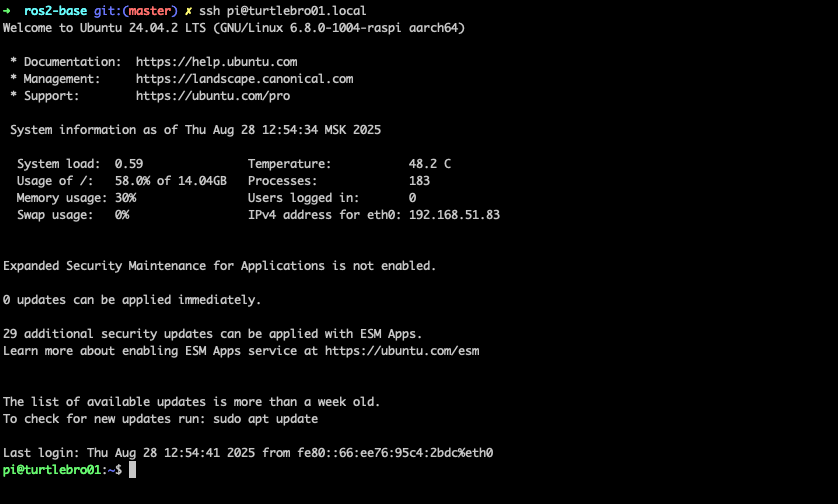
Далее вы увидите подключение, похожее на экран ниже.
Для дальнейшей работы с роботом, удобно использовать его IP адрес. Чтобы его узнать наберите в подключенном ssh терминале
ip a
Вы увидите вывод команды
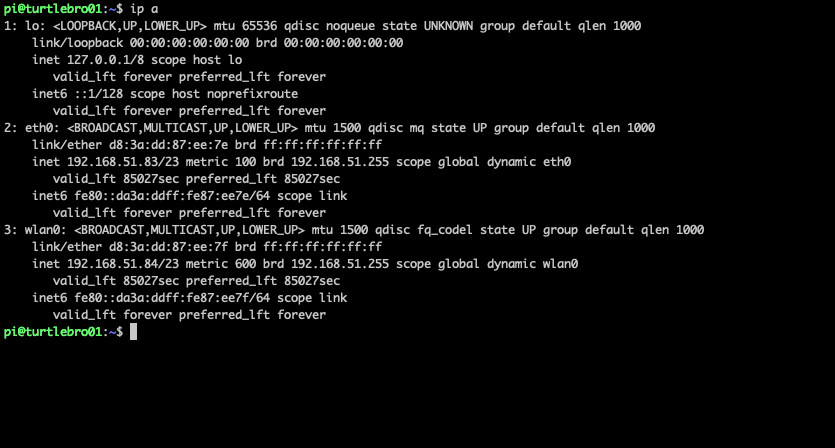
Раздел eth0, inet 192.168.51.83, это IP адрес в Ethernet подключении.
Раздел wlan0, inet 192.168.51.84 это IP адрес в WiFi подключении.
Если не работает подключение по имени
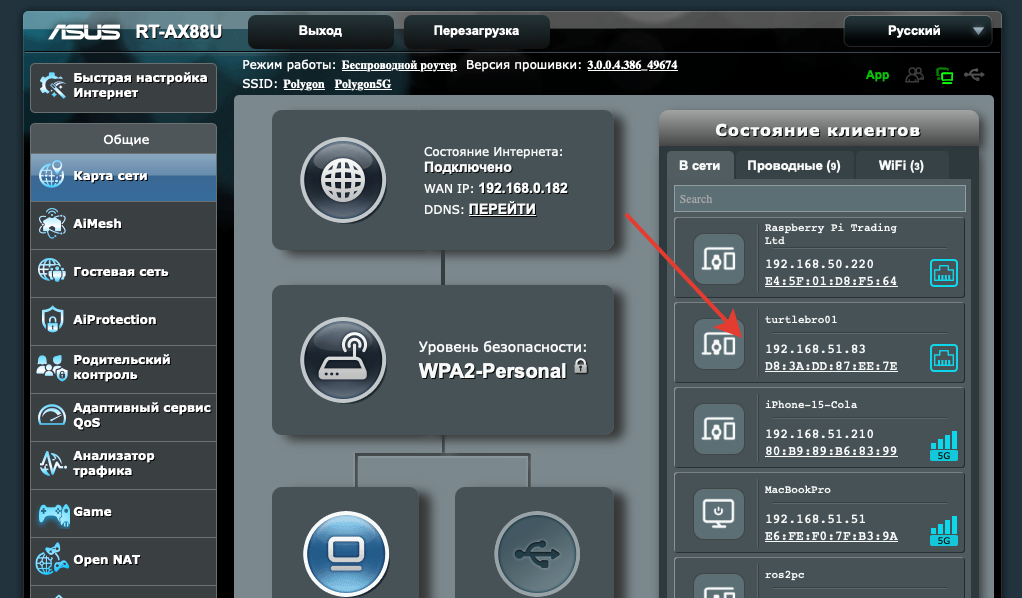
Если подключится к роботу по имени не получилось, вы можете зайти панель управления роутера и посмотреть подключения к сети, чтобы узнать IP вашего робота.
Например для роутера ASUS
Подключение к web-редактору кода VSCode
Для задач быстрого прототипирования, есть возможность использовать web-редактор VSCode, который установлен на образ робота.
Для этого необходимо зайти в браузере на страницу http://192.168.51.83:8090 (указав IP вашего робота).
Пароль для доступа к редактору brobro
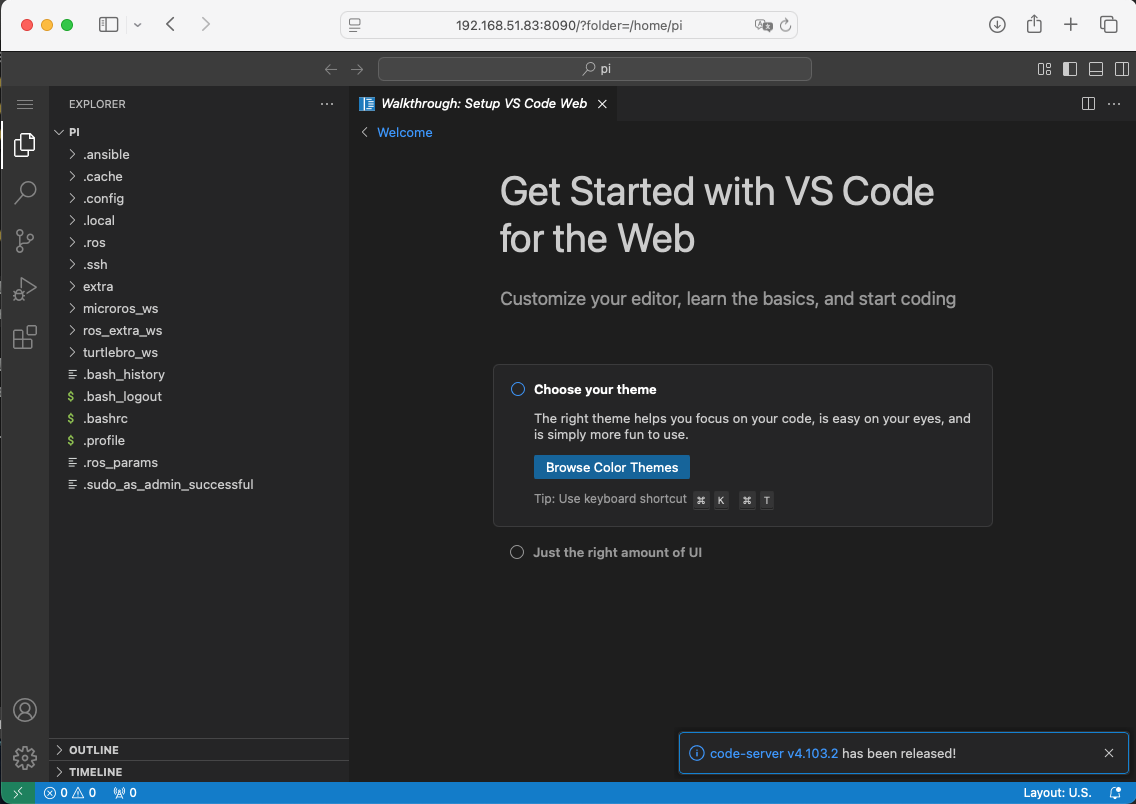
Во внешнем виде WEB-редактора VSCode мы видим структуру файлов робота. Файлы, созданные в редакторе, будут создаваться в файловой системе робота.
Подключение через "нативный" VSCode
Если функционал web редактора не устраивает, то есть возможность подключится к роботу через VSCode по ssh.
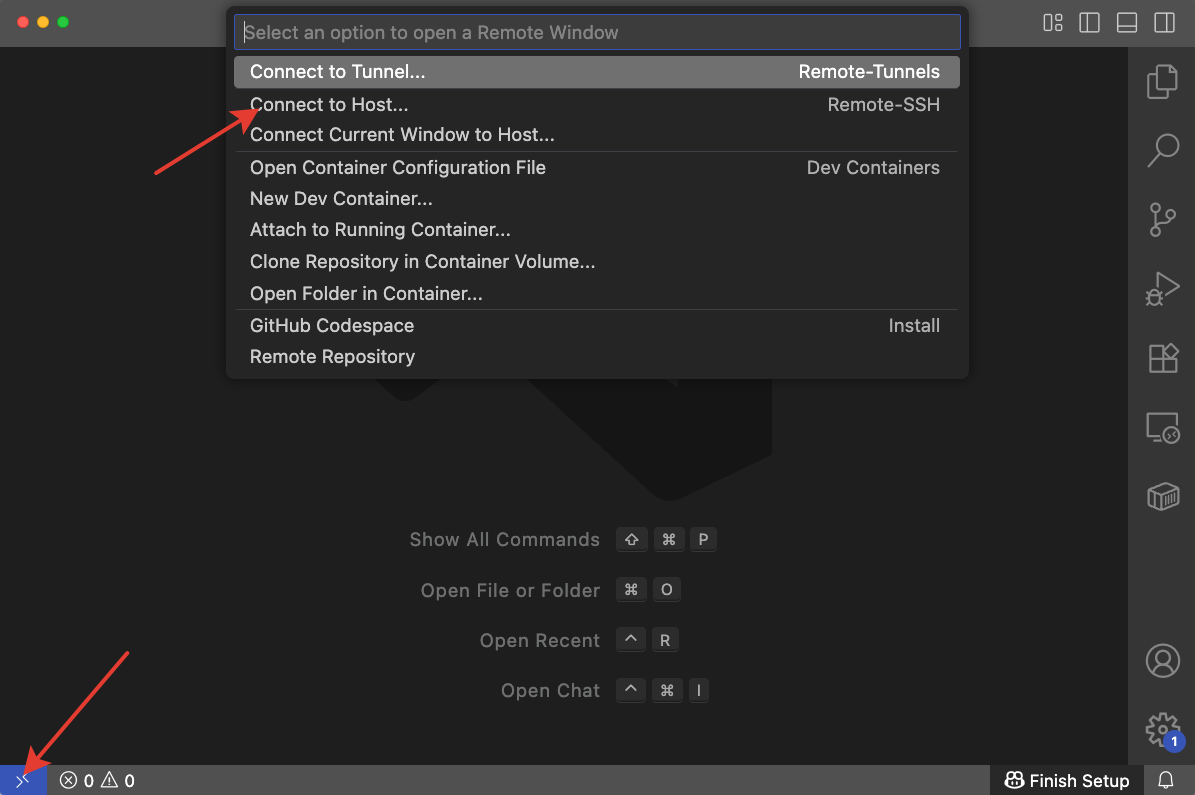
Запустите VSCode. Нажмите на синии скобочки в низу редактора, выберите Connect to Host.
Укажите ssh хост робота, например pi@192.168.51.81 Дождитесь установки плагина, нажмите "Open Folder", выберите директорию которую необходимо подключить, для доступа к файлам.
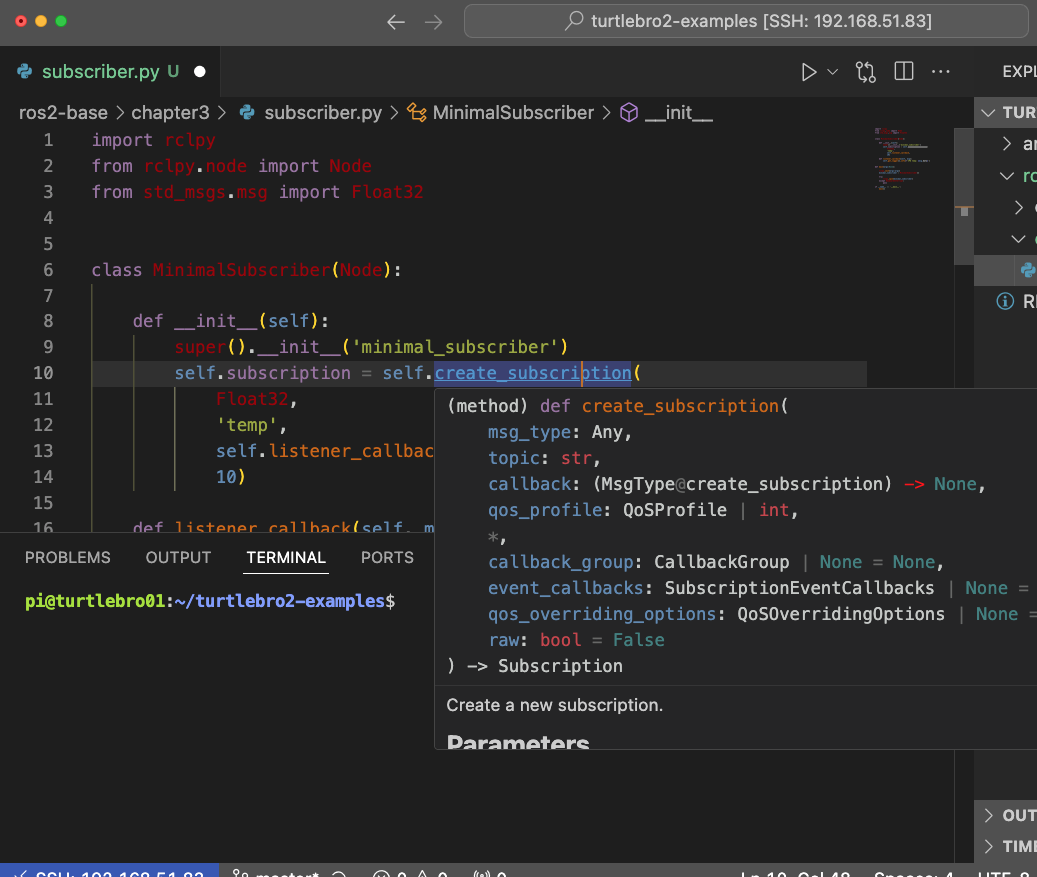
Также в разделе расширений VSCode проверьте, что установлено расширение для работы с python непосредственно для подключения. Некоторые расширения требуют дополнительной установки на удаленные системы.
Пример подключения расширения python. Мы видим подсказку для методов python для работы с ROS.
important
Если у вас используется RaspberryPi с менее чем 4Gb памяти, для включения расширения python необходимо подключить дополнительную память, активировав swap . Это можно сделать командой
sudo ./extra/scripts/swap_on.sh
Подключение к web панели робота
Для доступа к камере, и управлением роботом, можно зайти на web интерфейс робота, http://192.168.51.81:8080 указав IP вашего робота.