Инструкция по работе с полигонами для студента
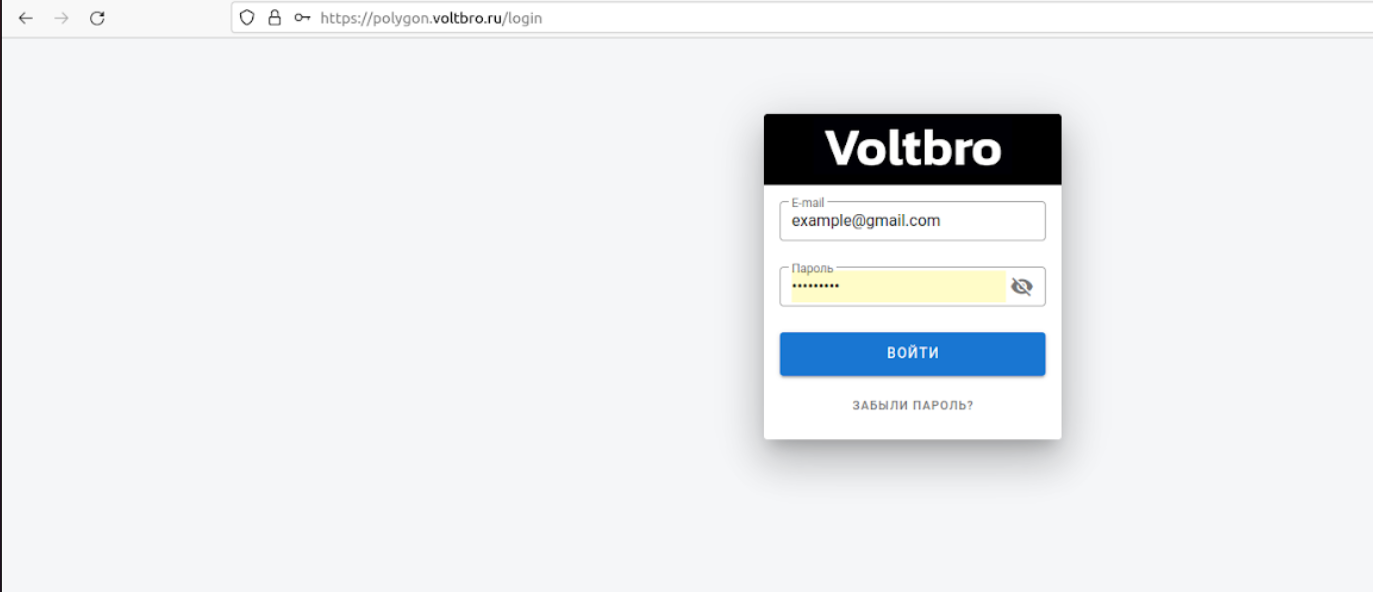
- Регистрация на платформе полигона осуществляется администратором. На указанную вами почту придет письмо о подтверждении электронного адреса. Нажмите на кнопку Подтвердить email адрес. Вас автоматически перебросит на платформу, где нужно будет придумать свой пароль и нажать Зарегистрироваться
- Чтобы в будущем попасть на платформу полигона необходимо пройти по ссылке https://polygon.voltbro.ru/, ввести свои логин - почта указанная при регистрации и пароль, созданный при подтверждении электронной почты
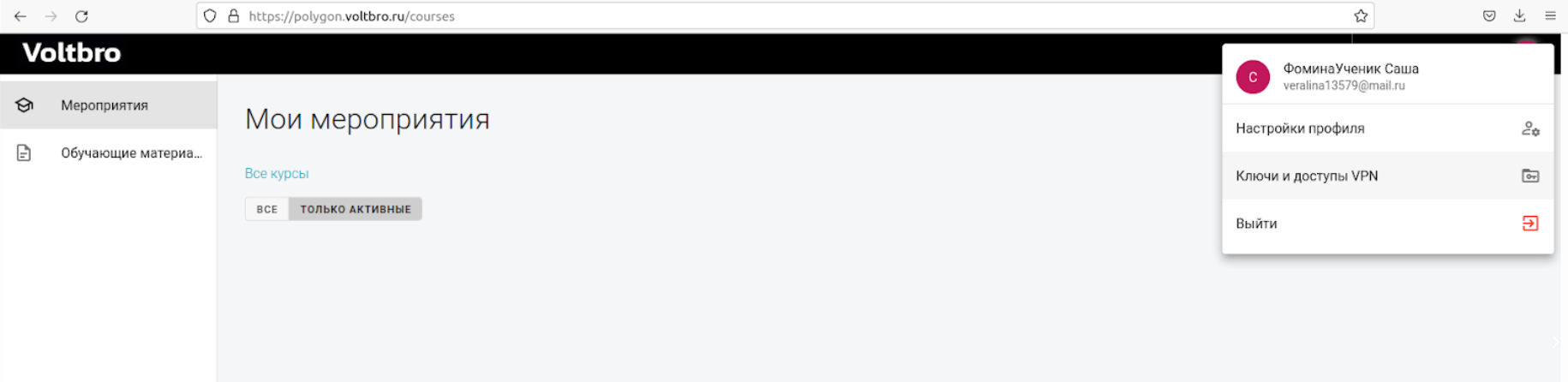
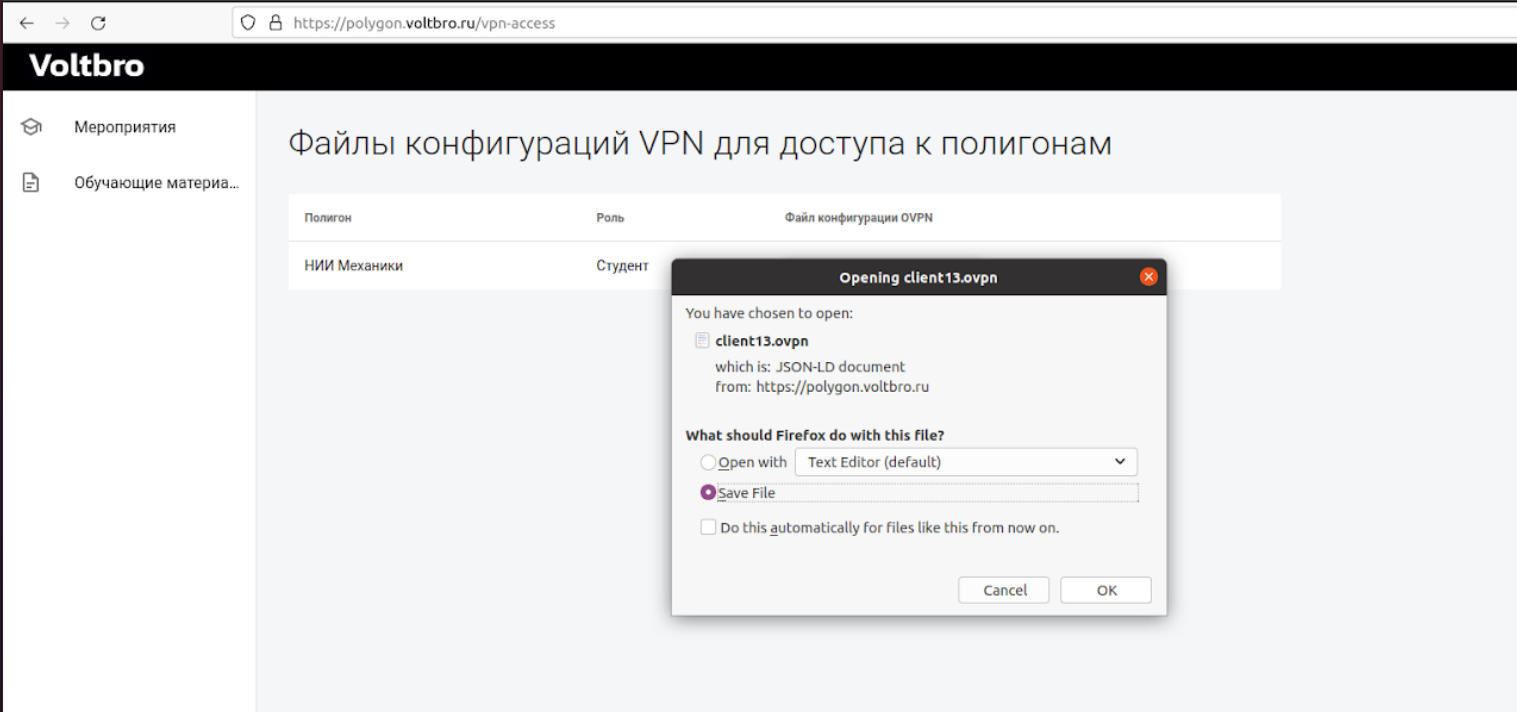
3. После нажатия Войти вы окажетесь на платформе и увидите в правом верхнем углу свое Имя. Наведите курсор мыши на него и кликните. Откроется небольшое меню - кликните Ключи и доступы VPN -> Скачать ключ пользователя. Загрузите и сохраните файл в домашней директории. Файл будет иметь название clientNN.ovpn, где NN - это какой-то номер.

4. Далее необходимо подключение к дистанционному полигону через OpenVPN. Для этого:
В терминале Ubuntu вводим команду sudo apt install openvpn - устанавливаем openvpn
sudo openvpn --config /home/$(whoami)/имя_файла.ovpn - после config указывается путь до скачанного на предыдущем шаге файла и имя этого файла.
Чтобы проверить действительно ли произошло подключение, можно подключиться к камере, которая находится над полигоном. Для этого в адресной строке браузера (обязательно в Ubuntu, так как подключение создавалось отсюда) наберите https://play.voltbro.com. Далее выбираете нужную камеру и наблюдаете сверху за полигоном.
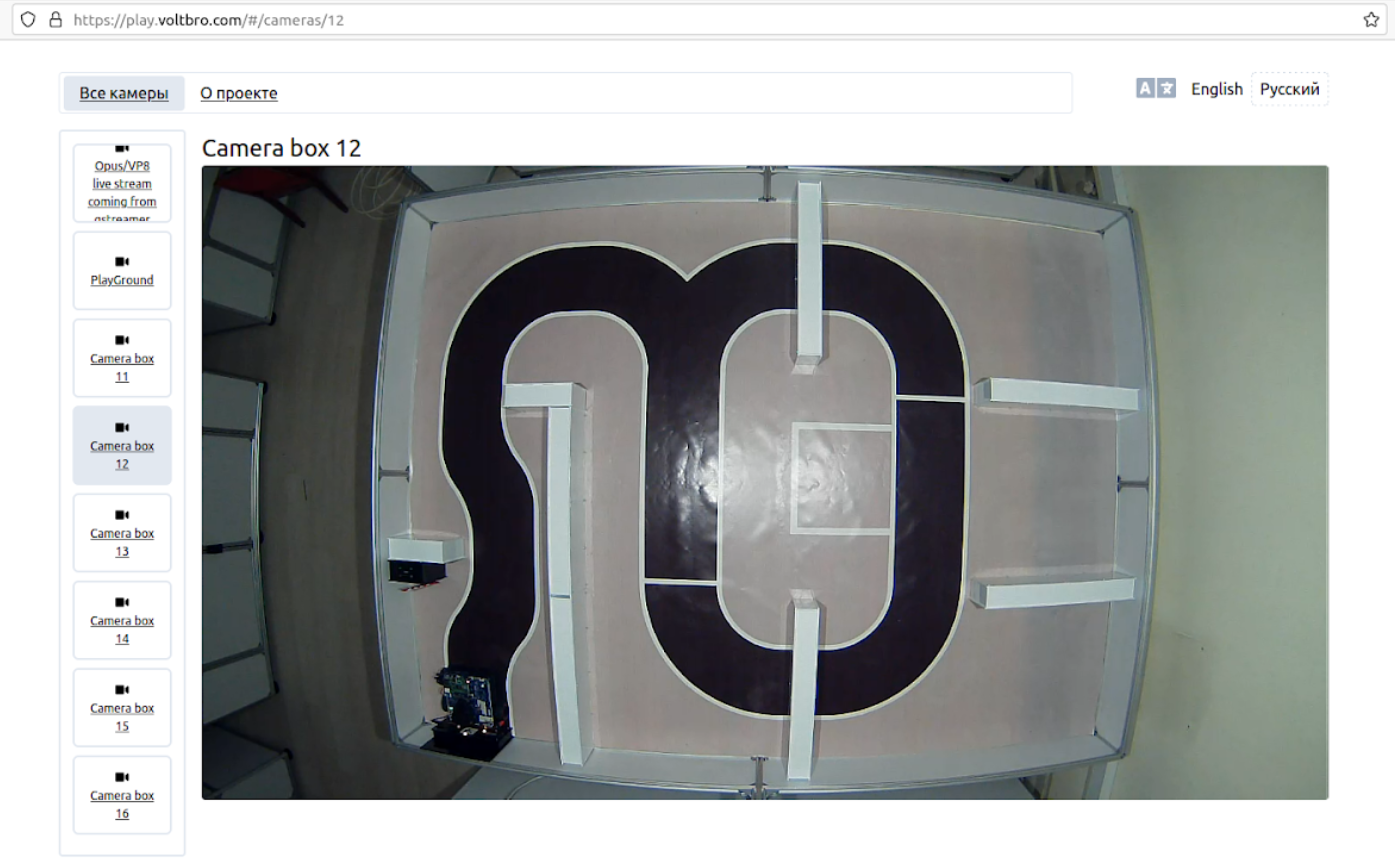
Подключиться к роботу будет возможно только после того, как преподаватель закрепит за вами конкретную ячейку. Сделать это можно следующим образом:
Подключение к веб интерфейсу. Откройте браузер и в адресной строке введите ip адрес робота, двоеточие и номер порта 8080 - ip_robot:8080. Подробнее о том, как подключиться к веб интерфейсу робота, можно прочитать в инструкции
Подключение к роботу по ssh. Наберите в терминале команду ssh pi@ip_robot, где ip_robot - ip вашего робота. Подробнее здесь
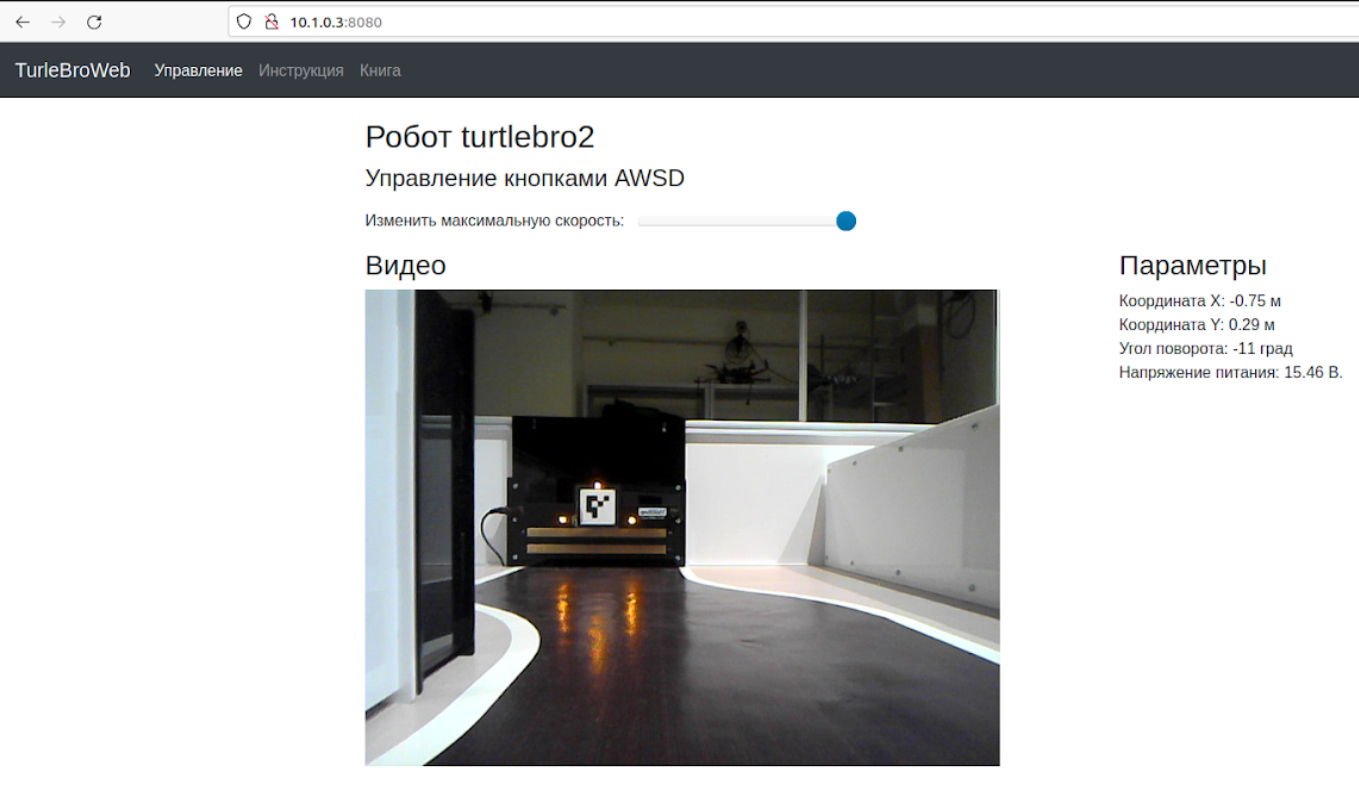
Подробнее о подключении к дистанционному полигону смотрите в видео.
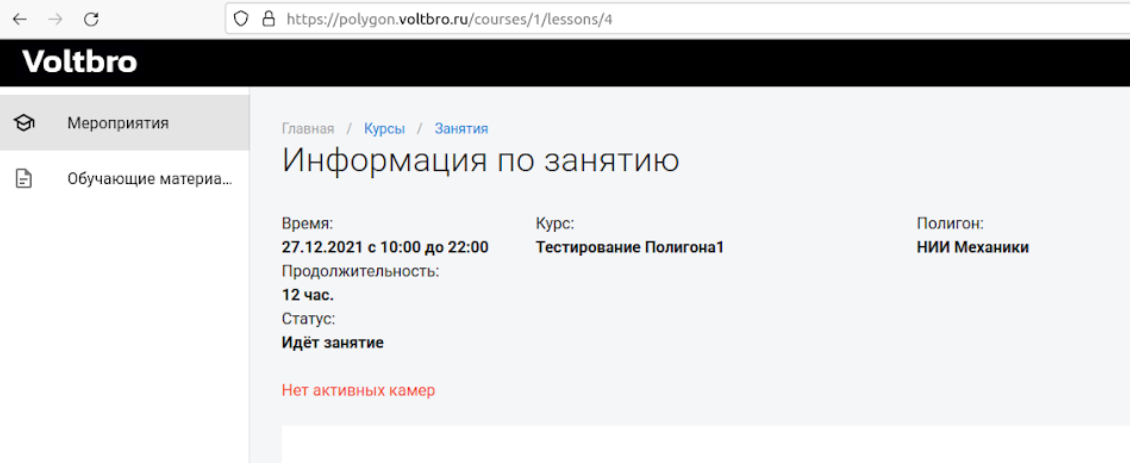
5. На платформе доступны две вкладки. Во вкладке Мероприятия находится информация по занятиям, в которые вы были добавлены преподавателем. Если вы кликнули на вкладку Мероприятия и у вас пустая страница, значит вы не были добавлены на занятие. Обязательно обратитесь к преподавателю или администратору.

6. Кликнув на занятие, получите о нем полную информацию. Также вы должны увидеть ячейку, которая за вами закреплена. Если никакой ячейки за вами не закреплено, то будет отображаться только информация по занятию