Настройка редактора
Установка и настройка редактора
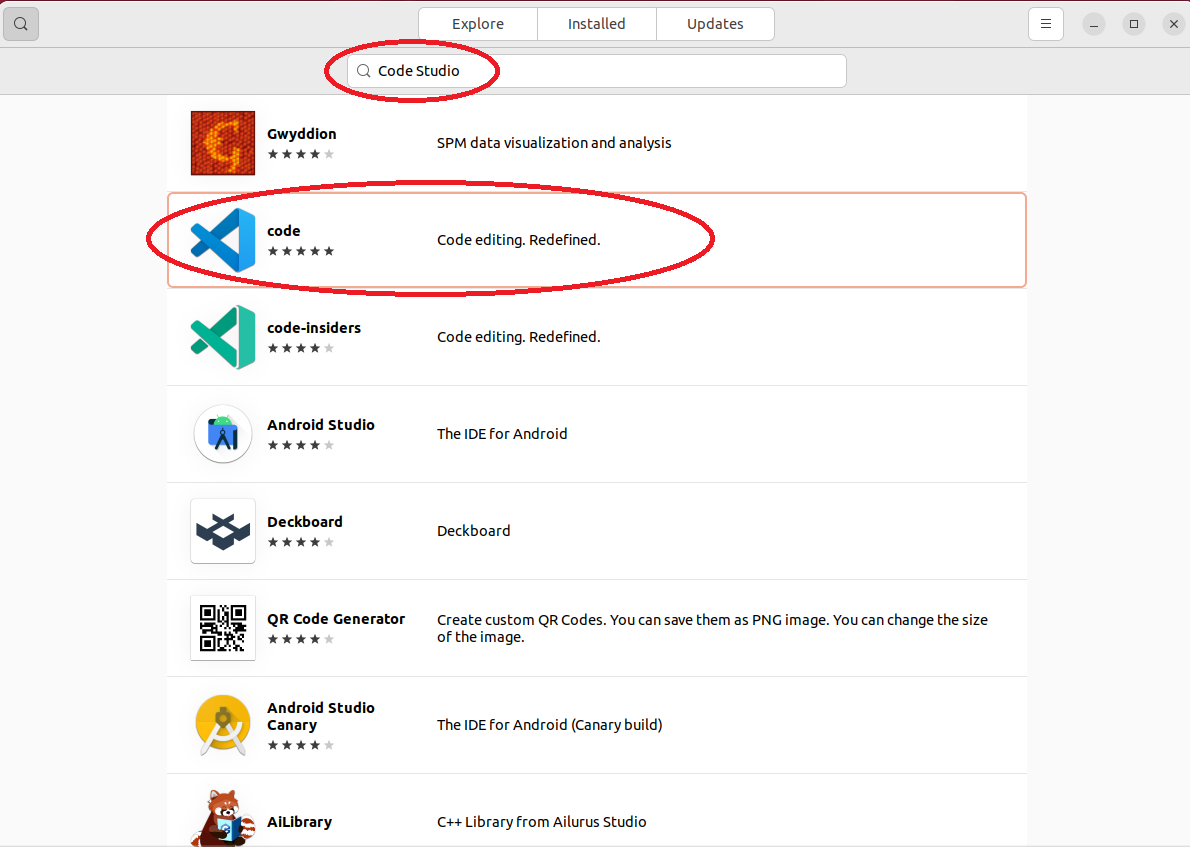
Мы рекомендуем для работы с кодом установить редактор кода Visual Studio Code. Для Ubuntu это можно сделать через стандартную программу Ubuntu Software, набрав в поиске Code Studio и выбрав соответствующую программу.
Редактирование файлов на RaspberryPi
Файлы на Raspberry можно редактировать непосредственно на компьютере, подключившись к нему по ssh. Можно использовать любой удобный вам редактор nano, vi, mcedit.
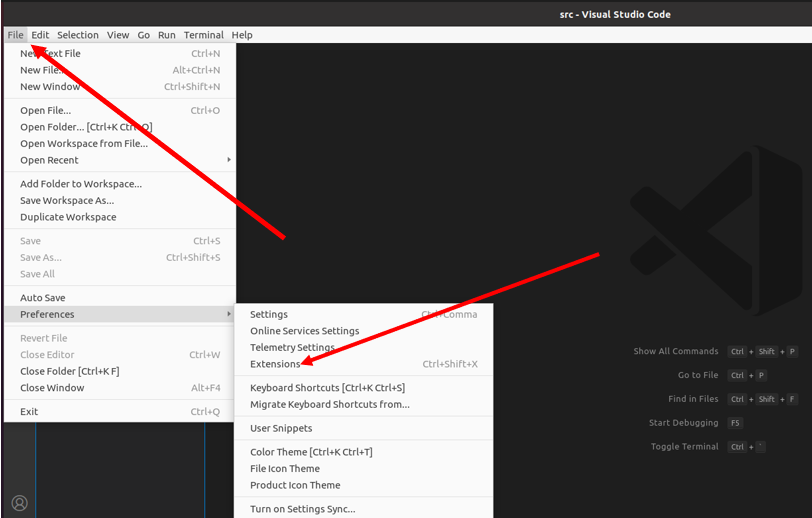
Но проще всего это делать использую плагин SSH FS редактора VSCode. При помощи этого плагина, вы в одном редакторе сможете одновременно редактировать как локальные файлы, так и файлы записанные на роботе TurtleBro. Для установки плагина, вам необходимо зайти в раздел Preferences > Extensions
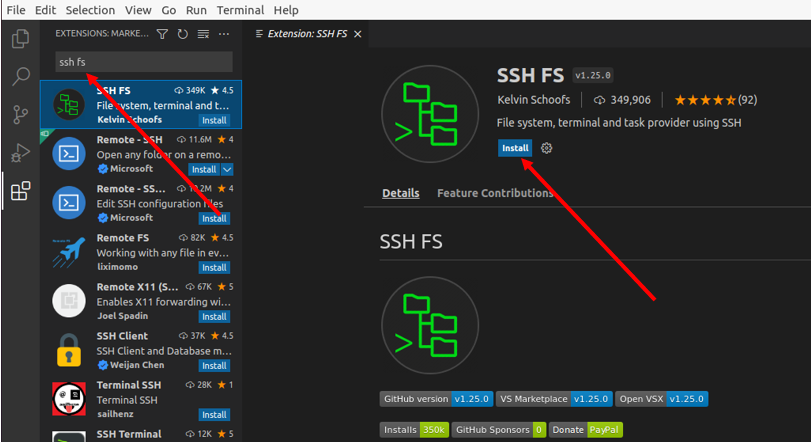
Далее необходимо ввести в поле поиска SSH, выбрать плагин SSH FS и нажать install
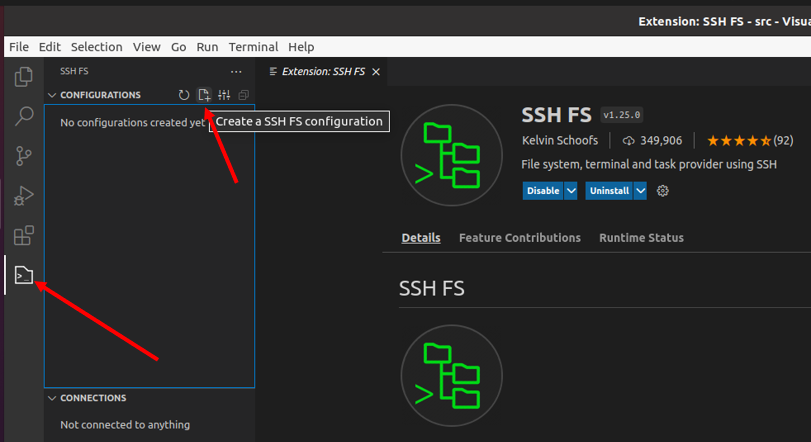
После установки плагина, с левой стороны должна появиться вкладка SSH FS. Для того, чтобы добавить новую конфигурацию выберите во вкладке Configuration пункт Create a SHH FS configuration:
В первом появившемся окне введите название вашей конфигурации и нажмите Save:
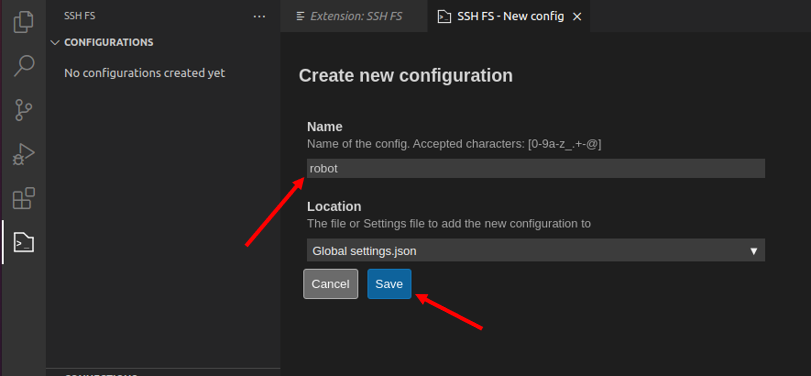
Далее, для настройки конфигурации, укажите следующие параметры доступа, как в примере ниже:
Name: Robot
Label: TurtleBro37
Host: IP-адрес робота или turtlebro37.local
Port: 22
Root: /home/pi
Username: pi
Password: brobro
Директория /home/pi это домашняя директория пользователя pi
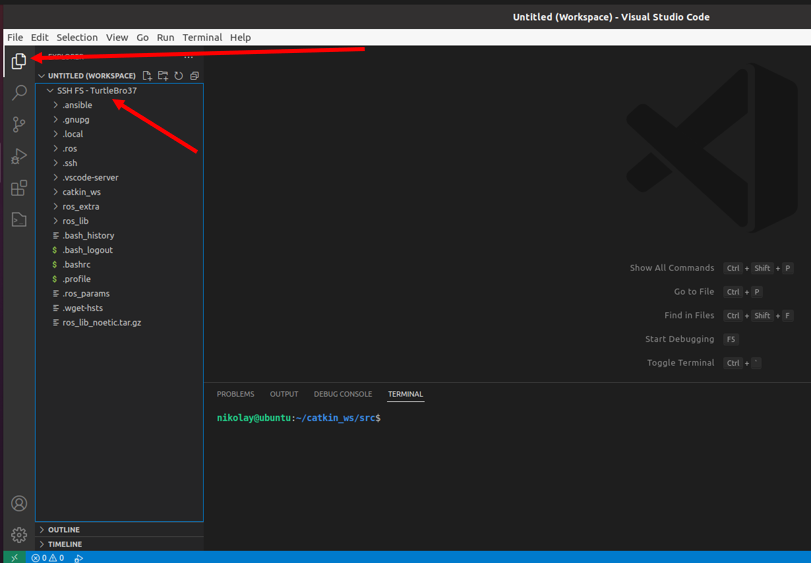
Далее вы можете подключиться к роботу и увидеть все файлы расположенные в домашней директории пользователя pi. Для каждого робота, вы можете создавать новое подключение.
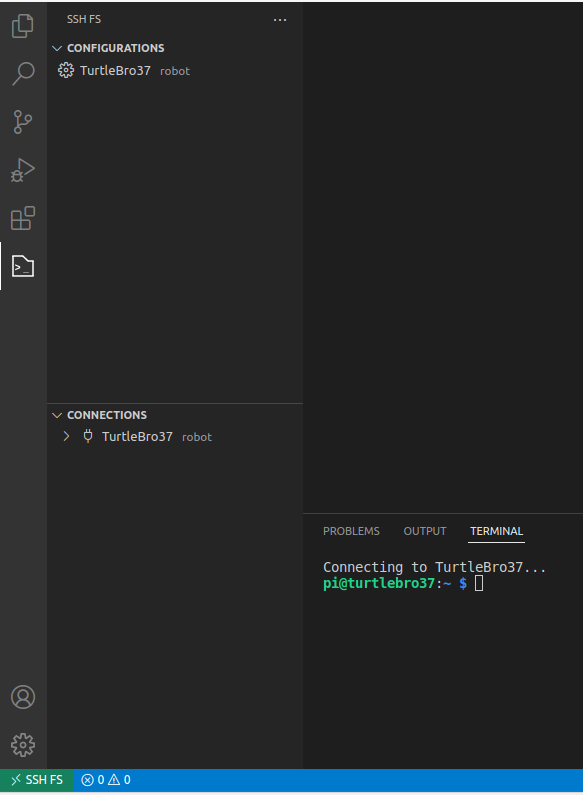
После подключения к роботу, вы можете увидеть список всех файлов домашней директории на роботе.